
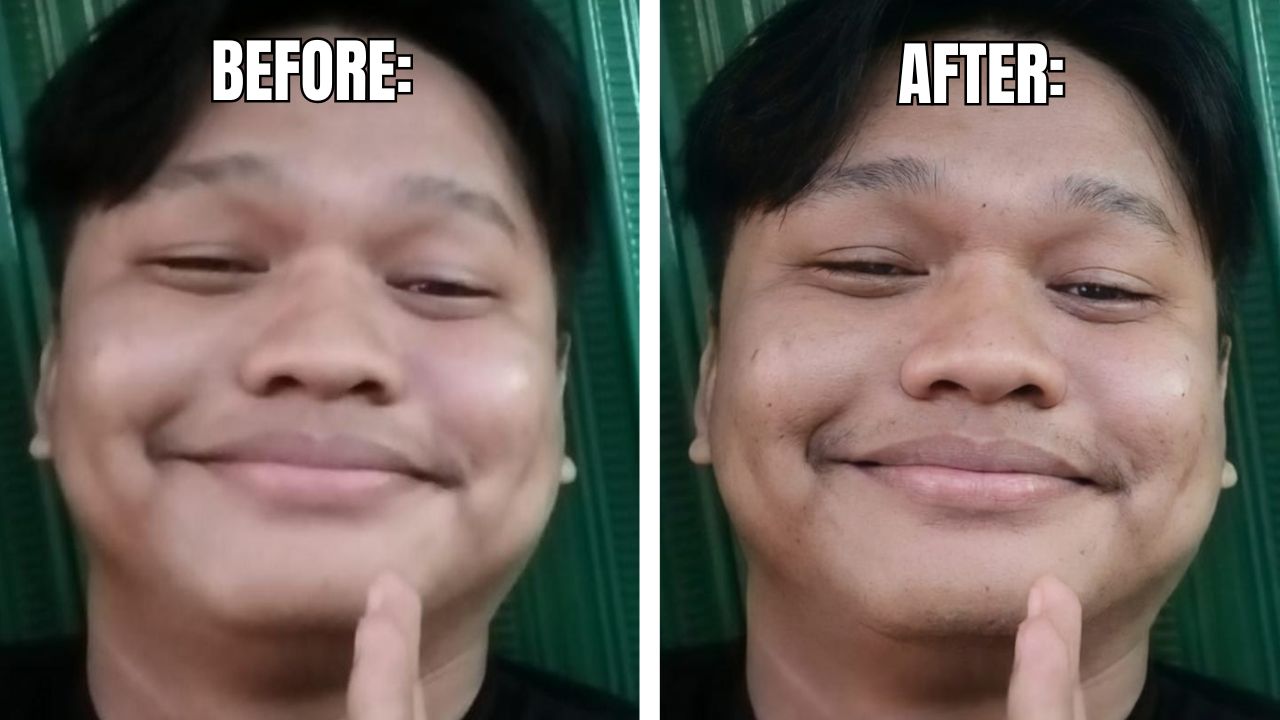
GAMEVIBES.LIFE – Cara mengubah foto blur di Gemini AI. Memanfaatkan mode pro dan mode penalaran gratis dari artificial intelligence (AI) resmi dari Google.
Untuk kamu yang masih kesulitan untuk menemukan aplikasi edit foto atau peningkat kualitas (upscale foto), Gemini AI bisa menjadi jawaban untuk kamu.
Stop gunakan aplikasi edit foto atau web yang mewajibkan kamu bayar. Menggunakan fitur gratis Gemini AI, kamu bisa edit foto secara gratis.
Langsung saja simak informasi dan penjelasan singkatnya berikut ini!
BACA JUGA: Strategi Cara Melunasi Utang Pinjol, Putus Rantai Gali Lobang Tutup Lobang!
Cara Mengubah Foto Blur di Gemini AI
- Buka terlebih dahulu Gemini AI, artificial intelligence (AI) resmi dari Google yang bisa kamu akses lewat aplikasi browser apa saja. Cukup tulis “Gemini AI.“
- Jika sudah berhasil dan masuk ke AI, aktifkan mode “nano banana” dan “mode pro” yang keduanya bisa kamu temukan di kolom bawah.
- Kalau dua mode tersebut sudah aktif, unggah foto blur yang ingin kamu edit foto. Tekan tombol plus “+” untuk mengunggah foto yang ingin kamu edit.
- Terakhir, ketik prompt berikut. “Upscale this image quality.”
- Cukup tunggu beberapa detik saja, foto sudah jadi dan siap kamu unggah.
BACA JUGA: 5 Prompt AI Untuk Edit Foto di Gemini: Dari Foto Produk Sampai Otomotif
Cara Mengubah Foto Blur di Gemini AI Menjadi 4K Realistis
Jika kamu ingin merubah foto dengan kualitas 4K, kamu hanya perlu mengulangi empat tahapan yang ada di pembahasan sebelumnya.
Kemudian masukkan prompt Gemini AI terbaru berikut ini:
“Upscale this image quality into a 4K realistic image, do not change anything, just upscale the quality.”
Ingat, kamu tetap harus mengaktifkan mode “nano banana” dan “mode pro” pada Gemini AI.
BACA JUGA: Kumpulan Prompt AI Untuk Edit Foto Siap Pakai, Salin Disini Sekarang!
Cara Mengubah Foto Blur di Gemini AI Menjadi 8K Realistis
Kalau masih ingin kualitas yang lebih tinggi dari 4K realistis, kamu bisa edit foto menjadi 8K realistis.
Ulangi lagi tata cara mengubah foto blur di Gemini AI yang telah dijelaskan di atas, kemudian ketik prompt Gemini AI berikut ini:
“Upscale this image quality into a 8K realistic image, do not change anything, just upscale the quality.”
Ingat, mode “nano banana” dan “mode pro” harus tetap aktif.
BACA JUGA: Daihatsu Espass Terbaru Akan Jadi ‘Penguasa’ Pasar? Ini Fitur-Fiturnya
Itulah penjelasan singkat cara mengubah foto blur di Gemini AI menjadi lebih jelas hingga edit foto menjadi 4K realistis secara gratis.
Cukup menggunakan edit foto pakai mode pro Gemini gratis harian, kamu tidak perlu lagi berlangganan aplikasi lain.
Sekarang, kamu hanya perlu mengikuti empat cara mengubah foto blur di Gemini AI diatas. Kamu sudah bisa mendapatkan hasil foto yang diinginkan.
Tertarik untuk mencobanya? Jangan lupa untuk mengaktifkan mode “nano banana” dan mode pro gratis sebelum kamu edit foto.