
GAMEVIBES.LIFE – Cara edit foto realistis di Gemini AI tidak perlu menggunakan fitur mode pro. Simak tata caranya di bawah ini!
Untuk bisa edit foto dan menghasilkan foto realistis menggunakan artificial intelligence (AI) resmi dari Google ini, kamu hanya perlu empat tahap.
Pertama, buka dulu Gemini AI. Artificial intelligence resmi dari Google yang bisa kamu akses dari Google Chrome dan web lainnya.
Kalau sudah masuk ke Gemini AI, langkah berikutnya adalah mengaktifkan “nano banana” yang berlogo pisang. Bisa dengan cara tekan tombol “buat gambar” atau klik ikon di kolom bawah.
Lalu, ketuk tombol plus “+” yang bisa kamu temukan di kolom yang sama dengan mode “nano banana”. Langsung unggah foto yang mau kamu edit foto.
Terakhir, masukkan prompt Gemini AI dibawah ini untuk cara edit foto realistis di Gemini AI tanpa menggunakan mode pro.
BACA JUGA: Fitur Realme 16 Jadi Standar Hp Kelas Menengah Baru di Tahun 2026
Cara Edit Foto Realistis di Gemini AI Tanpa Mode Pro
Prompt 1 (Untuk Foto Figur Manusia):
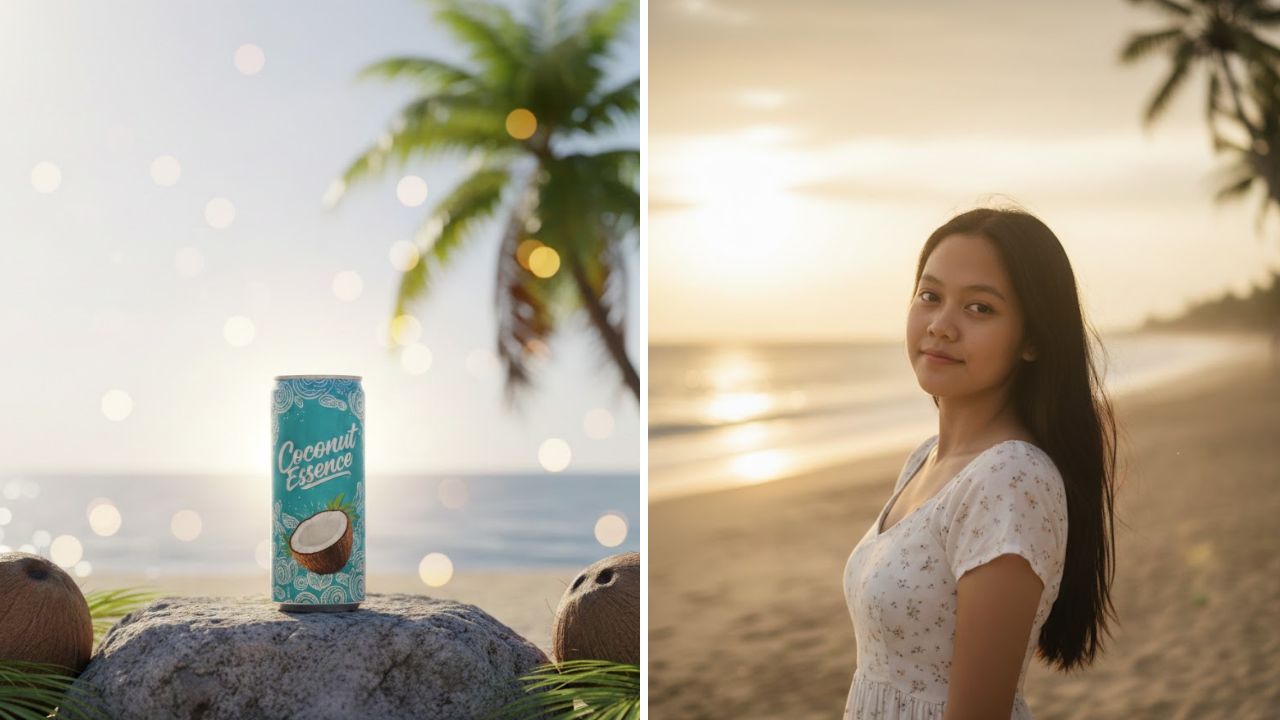
“Buat gambar 4K realistis. Gambar adalah hasil foto yang diambil dengan kamera digital profesional Canon. Ukuran 720 x 1600 (kualitas HD+) menampilkan model pada foto tersebut. Latar belakang polos, dengan pose mengangkat kedua jari seperti simbol damai.”
BACA JUGA: Kupas Tuntas Performa Realme 16, Rekomendasi Hp Baru di Tahun 2026
Prompt 2 (Untuk Foto Model atau Unit Kendaraan):
“Buat gambar 4K realistis. Menampilkan sebuah unit motor/mobil yang berada di atas panggung sebuah showroom dengan efek cahaya dan kiri-nya. Unit tersebut bernama (masukkan nama brand) dengan cat berwaran biru hijau dengan esensi hitam putih (warna bisa diganti). Berikan efek blur, sehingga terlihat bokeh dan fokus ke model brand unit motor/mobil tersebut saja. Ukuran 1600 x 720 (Kualitas HD+).”
BACA JUGA: Bingung Cari Cara Mengatasi Rambut Lepek? Simak Penjelasannya Disini!
Prompt 3 (Untuk Foto Produk Makanan atau Minuman):
“Buat gambar 4K realistis. Menampilkan sebuah produk minuman soda yang berada di atas sebuah batu dengan kelapa di kanan dan kiri-nya. Produk minuman tersebut bernama “Coconut Essence” dengan bungkus berwaran biru hijau dengan esensi kelapa. Di latar belakang, sebuah pohon kelapa dengan latar belakang pantai. Berikan efek blur, sehingga terlihat bokeh dan fokus ke model brand minuman tersebut saja. Ukuran 1600 x 720 (Kualitas HD+).”
BACA JUGA: Gampang Banget! Begini Cara Mengatasi Masalah Kulit Kepala Secara Alami
Itulah tata cara edit foto realistis di Gemini AI tanpa menggunakan mode pro.
Meski ada fitur mode pro gratis yang bisa kamu nikmati sebanyak tiga kali edit foto setiap hari, disarankan untuk menggunakan tata cara di atas.
Karena, kamu tidak perlu mengandalkan mode pro lagi saat ingin edit foto. Kamu hanya perlu prompt yang bisa kamu salin, dan tinggal tempel.
Tertarik untuk mencoba cara edit foto realistis di Gemini AI tanpa menggunakan mode pro di atas? Selamat mencoba dan semoga berhasil!